Создавайте умных AI-ассистентов и управляйте диалогами в едином окне. Визуальный конструктор, встроенная CRM и подключение Telegram за 5 минут. Весь базовый функционал доступен бесплатно навсегда.
От холста с перетаскиванием блоков до AI-узлов и живой аналитики — Botconsole хранит весь жизненный цикл бота в одном удобном месте.
Перетаскивайте блоки, соединяйте их и ветвите по условиям. Без кода и деплоев — просто холст, отражающий логику вашего бота.
Подключите OpenAI, ChatGPT или свою модель. Сохраняйте ответы в переменные и используйте их на любом следующем шаге.
Connect Google Sheets, call any REST API and pipe data between steps with simple .
Направляйте диалоги по правилам и A/B-тестам. Каждый путь виден на холсте — поведение бота никогда не остаётся чёрным ящиком.
Смотрите сессии, завершения и отвалы в реальном времени. Находите, где пользователи застревают, и исправляйте сценарий за минуты.
Выпускайте бота во все каналы одной кнопкой. История версий позволяет откатиться в любой момент.
Спроектируйте диалог один раз. Botconsole запускает тот же сценарий в Telegram, встраиваемом веб-виджете и формах — без пересборки и дублирования логики.
Изучить каналыПодключите токен бота и запустите за секунды. Полная поддержка кнопок, медиа и команд.
Плавающий чат-виджет для любого сайта. Настройте его под свой бренд одним фрагментом кода.
Превратите статичные формы в интерактивные диалоги, которые квалифицируют и распределяют каждую заявку.
Переключайте экраны и стили — это тот самый виджет, который увидят ваши посетители.
Подключайте ассистента к инструментам, которыми вы уже пользуетесь. Каждая интеграция — новый узел на холсте, поэтому количество возможных сценариев практически не ограничено.
Чтение и запись строк
Создание и обновление событий
Управление файлами и папками
Текст, изображения, речь
Mailchimp email marketing
Анализ текста и изображений
Качественный перевод
Отправка email-сообщений
Сделки, контакты, заметки
Лиды, контакты, сделки
Объектное хранилище файлов
AI-голос и речь
Записи базы данных
Чат, изображения, аудио
Рассуждения и поиск
Генерируйте платёжные ссылки и оформляйте подписки прямо в визуальном конструкторе — без отдельной страницы оплаты.
Платёжные ссылки
Ссылки на подписку
Ссылки на подписку
Платёжные ссылки
Платёжные ссылки
Выберите свою нишу и посмотрите сценарий работы ассистента — от первого сообщения до совершённого действия.
Превратите чат магазина в круглосуточного продавца, который знает каталог и статус каждого заказа.
"Где мой заказ #1024?"
Извлекает номер заказа
Google Sheets / Airtable
Статус + ссылка отслеживания
Квалифицируйте каждую входящую заявку и записывайте на приём — без участия человека в календаре.
"Хочу записаться на консультацию"
Услуга, время и контакт
Google Calendar + запись в CRM
Отправляет время и детали
Запускайте автоматические воронки и дайте каждому студенту AI-репетитора, который никогда не спит.
Нажимает Start в боте
Отвечает на вопросы, прогревает
Открывает курс
Отправляет ссылки и материалы
Пропустите пустой холст. Откройте проверенный шаблон, поправьте текст и опубликуйте — без продумывания архитектуры.
Собирайте, квалифицируйте и направляйте новые лиды прямо в CRM через дружелюбный диалог.
Использовать шаблон — бесплатноАвтоматически отвечайте на частые вопросы и вопросы о заказах, передавая сложные случаи человеку.
Использовать шаблон — бесплатноБрендированный AI-персонаж, который общается в вашем тоне голоса и всегда остаётся в рамках сообщения.
Использовать шаблон — бесплатноХолст решает 90% задач без единой строки кода. Для остального — вся мощь: гибкие JSON-конфиги, входящие и исходящие вебхуки и полностью кастомные API-запросы с шаблонными переменными.
{ "trigger": "webhook", "method": "POST", "headers": { "Authorization": "Bearer {{ secret }}" }, "map": { "user_id": {{ payload.from.id }}, "intent": {{ ai_result.intent }} } }
Перетащите блоки на холст и соедините диалог. Начните с шаблона или с чистого листа.
Добавьте AI-диалоговые узлы, подключите Sheets и API, сохраняйте ответы в переменные.
Нажмите «Опубликовать», чтобы запустить бота во всех каналах, и отслеживайте реальные диалоги в аналитике.
Несколько ботов, которые команды уже запустили без кода — они работают в Telegram и на сайтах.
Отвечает на частые вопросы и получает статус заказа напрямую из Google Sheets.
Генерирует ежедневные гороскопы с помощью AI-диалогового узла и промпта персонажа.
Проверяет статус доставки в Airtable и отвечает мгновенно, круглосуточно.
Квалифицирует лидов и записывает их в Google Calendar без участия человека.
$5 / мес
$10 / мес
На странице Модули выберите подходящий модуль, нажмите по нему, появится информация по модулю, если вам подходит его функционал, то нажмите Создать бота.
После этого откроется форма настройки бота, здесь вам необходимо указать:
1. Название
2. Описание
3. Приветственное сообщение
При чем эти 3 пункта могут настраиваться отдельно для каждого языка, поддерживаемого модулем, о чем будет указано в информации о модуле.
Также вам нужно будет указать токен и логин бота, для этого в самом Telegram найдите бота @BotFather, и введите команду /newbot
После чего укажите имя бота и его логин. Логин должен быть уникальным и заканчиваться на bot.
Создав бота в Telegram, скопируйте полученный токен и логин бота и укажите в форме, сохраните.
Если все указано верно, вы получите соответствующие сообщение.
Перейдите в меню Рассылки.
Нажмите на Добавить рассылку.
Выберите тип рассылки - это может быть просто текст, либо картинка с текстом, видео, аудио и документ.
В раскрывшейся форме заполните поля:
- Заголовок - если это аудио, то заголовок будет указан как название файла
- Текст - в тексте можно использовать макросы, которые будут заменены на соответствующие данные
- Если это не текстовое сообщение, то загрузите соответствующий файл для аудио, видео или документа.
- Время отправки - можно указать когда делать рассылку, если не указывать, то рассылка будет сделана немедленно
- Боты - по каким ботам делать рассылку
- Языки пользователей - можно отфильтровать пользователей по языку и в таком случае для каждой аудитории делать рассылку на своем языке
- Пол - отфильтровать пользователей по полу
- ID получателей - номера пользователей со страницы Пользователи, если хотите сделать рассылку по конкретным пользователям
- Кнопки - можно добавить кнопки на различные файлы
После сохранения рассылки, отправка сообщение пользователям будет запущена либо после указанного времени, либо в течении минуты. В последствии вы сможете увидеть сколько было отправлено сообщений, сколько ошибок. В случае, если у вас возникли какие-то сложности с частыми ошибками, пишите в чат поддержки.
Нет, такой возможности не предусмотрено, оплата тарифа является окончательной
Если вы в настройках бота выставили "Для работы нужно подключить указанных ботов", то тогда всем новым и существующим пользователям при обращении будет показано сообщение о необходимости подписки на указанных ботов, пока они не подпишутся. В случае отписки сообщение будет показано снова.
Также учитывается условие, что модуль указанных ботов поддерживает язык пользователя, таким образом в кросс подписках участвует только релевантная аудитория, которая сможет взаимодействовать с вашими ботами.
Рекомендуется указывать не более 5 ботов, учитывая поддержку разных языков в модулях.
Если у вас бесплатный тариф, то короткое описание будет выставлено по умолчанию. Для пользователей с тарифом PRO доступно поле для редактирования короткого описания бота.
Тогда пользователям будет показан язык по умолчанию - русский.
Указание описания бота на разных языках позволяет привлекать больше потенциальной аудитории.
На данный момент Telegram не предоставляет технической возможности менять лого бота удаленно, поэтому вам необходимо вручную это делать через бота @BotFather
Некоторые боты могут иметь поддержку групп, о чем будет указано в описании модуля. В этом случае вам также необходимо будет выставить настройку для бота в Telegram через @BotFather -> Ваш бот -> Bot Settings -> Group Privacy -> Turn off
После чего бот будет обрабатывать все сообщения из чата и в случае необходимости отвечать на них. Для этого в настройках бота дополнительно указывается команда обращения к боту на разных языках.
Практически все наши боты поддерживают функционал по рассылке статей.
Для этого на странице "Мои боты", рядом с вашим ботом нажмите на кнопку настроек и в выпадающем меню выберите "Статьи".
Нажмите "Добавить статью" справа.
Укажите заголовок, текст, при необходимости загрузите постер.
Имейте ввиду, что добавление постера сокращает максимальную длину текста до 1024 символов, это ограничение Telegram. Без картинки максимальная длина 4096 символов.
Мы учли это, и в случае, если текст превышает указанную длину, рассылка будет производится с обрезанным текстом и кнопкой для чтения всей статьи.
Время отправки - можно указать когда отправлять статью.
Отправлять после статьи - если у вас серия статей, то можно указать их очередность этой опцией.
Отправлять через часов - чтобы заспамить своих пользователей, рекомендуем указывать "паузу" между рассылками, а также для тех, кто только подключился.
Добавить кнопки на файлы - если модуль поддерживает файлы, и у вас есть добавленные файлы, то в этой опции можно добавить на них кнопки для получения файлов прямо в Telegram.
Отправлять один раз пользователю - если у вас серия рассылок и вы не хотите делать рассылку одному пользователю по кругу, то выставите эту опцию.
Категории контента, они же категории файлов, настраиваются, если модуль поддерживает вывод категорий и файлов, в таком случае, перед тем, как добавить файлы для бота, необходимо сначала создать категории.
В настройках категории доступно:
- Название - обязательно, все остальные опции указывается дополнительно
- Описание - некоторые модули при выборе категории выводят ее описание с постером, в таком случае эти поля нужно заполнить
- Постер - картинка для описания, если указано, то максимальная длина не больше 1024 символов
- Родительская категория - указывается, если модуль поддерживает вложенные категории
- Корневая категория - указывается, если модуль поддерживает вывод только корневых категорий при первом выборе контента
Если модуль поддерживает работу с файлами, тогда в управлении ботом будет доступен раздел Файлы.
В файлах доступны следующие поля:
- Название
- Описание
- Тэги
- Основная категория
- Дополнительные категории - указывается, если модуль поддерживает перекрестный вывод контента из разных категорий, или для системы рекомендаций
- Загрузка файла: с компьютера, по ссылке, с YouTube
- Тип файла - влияет на то, в каком виде пользователь получит файл, если аудио отправить как документ, то тогда его нельзя будет прослушать в плеере
- Продолжительность аудио в секундах - указывается только для типа Аудио. Справа доступны поля для удобного перевода времени в секунды, если время указано как "чч:мм:сс", то в первое поле вы вводите минуты, а во второе секунды и получаете итоговое знание в секундах.
- Исполнитель аудио - для аудио, необязательно
- Ширина видео - для видео, необязательно
- Высота видео - для видео, необязательно
- Повторных отправок файла - если модуль поддерживает повторную отправку файлов, то тогда можно указать сколько раз максимум отправлять. Это может быть полезно, если необходимо несколько раз повторить информацию из аудио или видео
- Отправлять после - если модуль поддерживает такой функционал, то можно указать для какого файла выводить в качестве следующего текущий. К примеру это может быть использовано если есть серия аудио/видео, которые идут друг за другом.
- Рейтинг - если включить, то под файлом будут выводится смайлы для оценки от 1 до 5. Рейтинг затем виден на странице файлов.
Рейтинг рассчитывается исходя из суммы баллов на основании информации, которая у него доступна в профиле, а именно:
- Логин
- Имя
- Фамилия
- Пол (определяется на основании имени и фамилии)
- Наличие фото
- Количество фото
- Премиум подписка
На основании рейтинга можно выделить пользователей, которые на 99% не являются ботами.
Для начала укажите свою платежную информацию на странице Настройки.
Далее на странице Баланс откройте вкладку Вывод средств. Выберите способ и сумму для вывода.
Обратите внимание, что минимальная сумма для вывода - 100 руб.
Обработка запросов на вывод производится каждый понедельник, время по гринвичу.
Вы можете производить расчеты со своими пользователями на странице Выплаты. Также вы можете скачать списки с информацией по платежам прямо из вашего бота, в меню /admin - Рефералка - Ожидают выплат
Если у вас тариф PRO, то вам доступно подключение своих платежных систем. В этом случае все оплаты пользователей будут поступать вам на счет и будут доступны вам сразу. В ином случае средства будут поступать на ваш внутренний баланс в Botconsole, и чтобы получить средства, вам нужно будет делать запрос на выплату и ожидать понедельника. Выплата будет производиться с комиссией в зависимости от платежной системы.
Для подключения своих платежек, если модуль поддерживает такой функционал, то в меню бота будет раздел Платежки. В этом разделе нажмите на Подключить платежку. Выберите систему из списка, например Юмани, укажите свой секретный ключ и shop id.
Ключ и shop id вы предварительно должны получить после регистрации на https://yookassa.ru и подтверждения своего аккаунта.
Также в кабинете yookassa нужно будет прописать наш WebHook https://botconsole.net/payments/yookassa в разделе Интеграция - HTTP-уведомления, чтобы наша система получала уведомления о подтверждении платежа.
Как только вы подключили свою платежку, пользователи смогу делать оплаты только на ваши счета, начислений на баланс Botconsole производиться не будет.
Если вам нужна помощь по подключению платежных систем, или вы хотите добавить новую, пишите в наш Telegram @BotconsoleSuportTopicBot
Мы относимся к накрутке пользователей плохо, поэтому для ботов, которые балуются этим, у нас реализован механизм, который автоматически анализирует статистику подключений. Если обнаруживается искусственно накрученные пользователи, то боту выставляется специальная метка, после чего все неактивные пользователи будут удалены, а для всех новых пользователей будет выводиться каптча.
Также для помеченных ботов будет отключена реклама и таким образом отрезана возможность зарабатывать на боте в нашей системе.
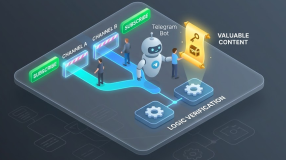
Если вы хотите, чтобы для работы с вашим ботом, пользователь должен был сначала подписаться на определенные каналы или группы, то выполните следующие шаги:
1. В вашем боте откройте админ панель по команде /admin
2. В меню рядом с "Каналы и группы" нажмите "Подключить"
3. Выполните инструкцию по подключению бота
4. После подключения в админ панели откройте "Настройки бота"
5. В опции "Обязательная подписка на указанные каналы и группы" выберите нужные каналы и сохраните
Создайте аккаунт и опубликуйте своего первого AI-ассистента за считанные минуты.