
Stripe — один из самых популярных и надежных платежных провайдеров в мире, позволяющий легко принимать оплату банковскими картами (включая Apple Pay и Google Pay) со всего мира. Интеграция Stripe с Botconsole дает возможность вашим клиентам оплачивать товары, услуги или цифровые подписки прямо во время диалога в Telegram, WhatsApp или других мессенджерах.
В этом руководстве мы разберем весь процесс: от правильной регистрации аккаунта, которая не вызовет подозрений у службы безопасности, до технической настройки и запуска регулярных платежей.
1. Регистрация и прохождение модерации: как избежать блокировки
У Stripe строгие правила безопасности. Продажи через мессенджеры часто вызывают у автоматических фильтров подозрения, так как это «закрытая» экосистема — модератор не может просто перейти по ссылке и изучить витрину магазина. Чтобы ваш аккаунт успешно прошел проверку, бизнес должен быть максимально прозрачным.
Как правильно описать бизнес (Business details)
Главное правило — ясность и честность. Не пытайтесь скрыть, что вы продаете через бота.
- ❌ Неправильно: «Продаю цифровые товары и доступ в закрытый клуб». (Слишком размыто)
- ✅ Правильно: «Мы предоставляем образовательные консультации и продаем доступ к премиум-контенту. Взаимодействие с клиентами и прием оплат происходят через нашего официального Telegram-бота. После успешной оплаты клиент автоматически получает доступ к материалам в мессенджере».
Обязательное наличие сайта
Даже если 100% клиентов покупают прямо внутри бота, Stripe требует наличия работающего сайта-визитки. Для Stripe это подтверждение того, что вы реальный бизнес. Достаточно простого лендинга (например, на Tilda или Taplink), на котором обязательно должны быть:
- Понятное описание продукта: Что именно вы продаете.
- Цены (Pricing): Четко указанная стоимость услуг.
- Контактная информация: Email службы поддержки (желательно на вашем домене) и номер телефона.
- Ссылка на бота: Кнопка «Купить в Telegram», чтобы связать сайт с вашим реальным каналом продаж.
Юридические страницы (Критически важно!)
В подвале (футере) вашего сайта обязательно должны быть ссылки на три документа:
- Terms of Service (Публичная оферта): Правила использования продукта.
- Refund Policy (Политика возвратов): Условия возврата денег или явное указание, что цифровые товары возврату не подлежат.
- Privacy Policy (Политика конфиденциальности): Как вы обрабатываете данные пользователей.
Что делать, если аккаунт приостановили для проверки? Напишите в поддержку Stripe, приложив ссылку на вашего бота и короткое видео (скринкаст). На видео покажите весь путь клиента: как он нажимает кнопку в боте, как генерируется ссылка на оплату, и что происходит после транзакции. Обычно после этого ограничения снимают в течение 24–48 часов.
2. Техническая интеграция: подключение ключей и настройка Webhook
Чтобы Botconsole мог генерировать платежные ссылки и автоматически выдавать доступ после оплаты, используются API-ключи и Webhook.
Шаг 1: Где взять API-ключи
API-ключи позволяют Botconsole безопасно общаться с вашим аккаунтом Stripe.
- Зайдите в панель управления Stripe.
- В верхнем правом углу перейдите в раздел Developers (Разработчики), затем во вкладку API keys.
- В блоке Standard keys вы найдете:
- Publishable key (начинается с
pk_live_...). - Secret key (начинается с
sk_live_...— нажмите Reveal test/live key, чтобы его увидеть).
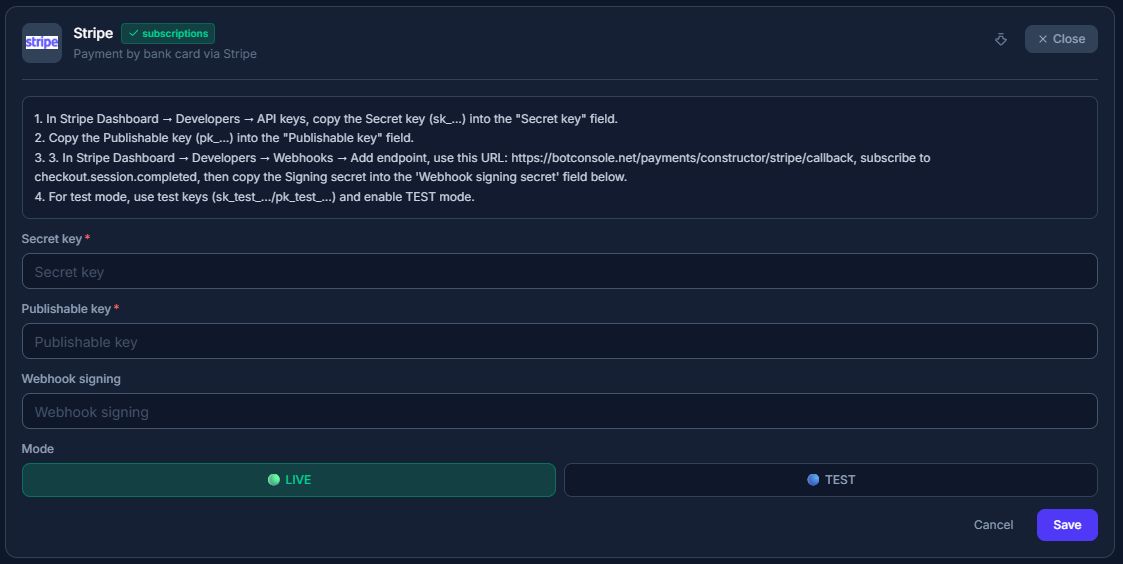
- Скопируйте оба ключа и вставьте их в соответствующие поля настроек интеграции внутри Botconsole. Никогда не передавайте Secret key посторонним!
Шаг 2: Настройка Webhook — зачем он нужен?
Если ключи позволяют создать ссылку, то Webhook позволяет боту узнать, что оплата прошла успешно. Без него деньги поступят на счет, но бот не выдаст клиенту товар.
- Во вкладке Developers перейдите в раздел Webhooks и нажмите Add an endpoint.
- В поле Endpoint URL вставьте специальную ссылку из настроек бота в Botconsole.
- Нажмите Select events и выберите события, о которых Stripe должен уведомлять бота:
checkout.session.completed— успешная разовая оплата или оформление подписки.invoice.paid— успешное регулярное списание (для подписок).invoice.payment_failed— ошибка при списании за подписку.
- Нажмите Add endpoint.
Шаг 3: Секретный ключ Webhook (Signing secret)
На странице созданного Webhook в блоке Signing secret нажмите Reveal. Скопируйте ключ (начинается с whsec_...) и вставьте его в поле Webhook Secret в Botconsole. Это защитит вашего бота от поддельных уведомлений об оплате.
3. Настройка подписок (регулярных платежей)
Продажа доступа по подписке — популярная модель в ботах, но она требует особого внимания к правилам Stripe. Главное правило: клиент должен иметь возможность легко отменить подписку в любой момент.
Если вы просто списываете деньги, но не даете клиенту удобного инструмента для отписки, он пойдет в свой банк и оформит Chargeback (возвратный платеж через банк). Большое количество чарджбеков приведет к безвозвратной блокировке аккаунта Stripe.
Обязательное правило: Customer Portal
Stripe предоставляет готовое решение — Customer Portal (Портал клиента). Это специальная безопасная страница, где клиент может посмотреть историю своих платежей, изменить привязанную карту или отменить подписку.
Как правильно реализовать это в боте:
- Создайте пункт меню: В главном меню бота или в настройках профиля пользователя обязательно должна быть кнопка (например, «Управление подпиской» или команда
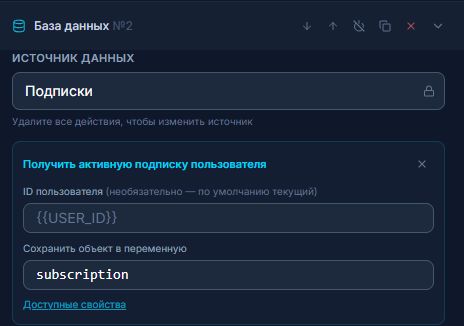
/unsubscribe). - Получите активную подписку: Добавьте блок База данных, выберите Подписки - Получить активную подписку пользователя.
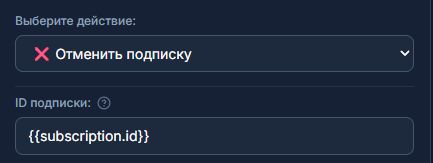
- Добавьте кнопку отмены подписки: В действиях кнопки выберите "Отменить подписку" и впишите ID подписки, полученный из базы.
Наличие такой кнопки в боте является обязательным условием для долгосрочной и безопасной работы со Stripe.
4. Тестовый режим и запуск
Перед тем как запускать реальный трафик, обязательно проверьте всю цепочку в безопасном режиме.
- Включите ползунок Test mode (Тестовый режим) в верхнем правом углу панели Stripe.
- Используйте тестовые API-ключи (они начинаются с
pk_test_...иsk_test_...) в Botconsole. - Сгенерируйте ссылку на оплату в вашем боте и используйте для оплаты тестовую карту Stripe (например, номер
4242 4242 4242 4242, любая будущая дата и любой CVC). - Убедитесь, что оплата прошла, вебхук сработал, а бот корректно выдал доступ.
После успешного теста переключите Stripe и Botconsole в Live mode (Боевой режим), обновите ключи на боевые (live) и начинайте принимать реальные платежи!


Условия использования материалов
Полное или частичное копирование материалов допускается только при наличии активной и индексируемой ссылки на первоисточник: https://botconsole.net/blog/ru/16/kak-podklyuchit-stripe-dlya-priema-oplat-v-telegram-botah-polnoe-rukovodstvo-i-sekrety-uspeshnoy-moderatsii