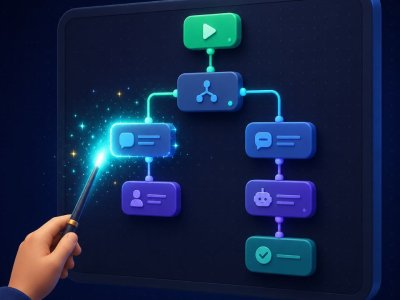

Отправка ручных, одноразовых сообщений всему списку подписчиков часто раздражает активных пользователей и приводит к блокировкам. Автоматические сообщения на основе триггеров позволяют вам обращаться к конкретным пользователям в зависимости от того, что они сделали или не сделали в вашем боте.
💡 Читайте также: Монетизация Telegram-ботов с помощью Botconsole: Полное руководство по одноразовым платежам и автоматизированным подпискам — Узнайте, как выстроить платежную модель и автоматизировать продажи в Telegram-боте • 10 минут чтения
Botconsole включает узел Автоматические сообщения, предназначенный для запланированных рассылок, воронок повторного вовлечения и персонализированной доставки сообщений.
1. Режимы и настройки автоматических сообщений
В визуальном конструкторе узел Автоматические сообщения отображается темно-красным цветом с иконкой таймера. Он работает в двух основных режимах:
┌─────────────────────────────────────────────────────────────────────────────────────┐
│                                 Нода Автосообщений                                  │
├──────────────────────────────────────────┬──────────────────────────────────────────┤
│        1. Таймер пользователя            │           2. Глобальный таймер           │
│     (Срабатывает индивидуально)          │        (Рассылки и автопостинг)          │
│                                          │                                          │
│ • Отсчет от момента регистрации          │ • Отправка в подключенные каналы         │
│ • Отсчет от последней активности         │ • Массовая рассылка по сегментам         │
│ • Фильтрация по оплате и тегам           │ • Индивидуальные расписания юзеров       │
│ • Интервалы и количество повторов        │ • Запуск по времени календаря            │
└──────────────────────────────────────────┴──────────────────────────────────────────┘
Режим таймера пользователя
Этот режим запускает сообщения для отдельных подписчиков на основе их временной шкалы активности:
- Базовая отсечка обратного отсчета: Начните таймер задержки с даты регистрации пользователя или с момента их последнего сообщения (
last_request). - Длительность задержки: Установите любую длительность от 1 до 9999 часов или дней (например, 1 час после просмотра тарифов или 3 дня бездействия).
- Повторы: Установите повторы на 0, чтобы отправить один раз, или выберите количество повторов с установленным интервалом между каждым запуском.
- Переменные пользователя: Вставьте данные пользователя непосредственно в блоки сообщений, включая
{{user.name}},{{user.city}},{{user.balance}},{{user.credits}}и{{user.last_payment}}. - Фильтры аудитории: Ограничьте доставку по статусу оплаты (Есть оплата или Нет оплаты), дате активной подписки (
{{$NOW.addDays(7).toDate()}}), окну недавней активности, языку или пользовательским тегам.
Режим глобального таймера
Этот режим работает по общему расписанию или фиксированному интервалу:
- Подключенные каналы и группы: Автоматически публикуйте обновления в связанных каналах Telegram и супергруппах, используя переменные канала, такие как
{{resource.title}}и{{resource.url}}. - Рассылки пользователям: Отправляйте запланированные обновления всем подписчикам или отфильтрованным сегментам аудитории.
- Лимиты ежедневных рассылок: Botconsole проверяет ежедневный лимит пользователей вашего плана, чтобы держать рассылки в пределах безопасных лимитов доставки.
2. Восстановление заброшенных покупок с помощью целевых скидок
Практический способ использования таймера пользователя — восстановление пользователей, которые смотрели платные планы, но не завершили покупку.
┌─────────────────────────────────────────────────────────────┐
│ 1. Пользователь открывает команду тарифов                   │
│    └──► Узел Конверсии фиксирует цель: "Просмотр тарифов"  │
└──────────────────────────────┬──────────────────────────────┘
                               │
                (Пользователь не оплачивает в течение 1 часа)
                               │
                               ▼
┌─────────────────────────────────────────────────────────────┐
│ 2. Узел Автоматических Сообщений (Таймер пользователя)      │
│    • Задержка: 1 час с момента последней активности         │
│    • Фильтр цели: Достигнуто "Просмотр тарифов"            │
│    • Фильтр получателя: "Есть оплата" = "Нет оплаты"      │
└──────────────────────────────┬──────────────────────────────┘
                               │
                               ▼
┌─────────────────────────────────────────────────────────────┐
│ 3. База данных / Блок действия                              │
│    • Назначает личную скидку пользователю                   │
└──────────────────────────────┬──────────────────────────────┘
                               │
                               ▼
┌─────────────────────────────────────────────────────────────┐
│ 4. Автоматическое сообщение отправлено                      │
│    "Привет {{user.name}}, мы заметили, что вы проверяли наши│
│     тарифы. Вот 15% скидка на следующие 24 часа."          │
│    [ Просмотреть тарифы со скидкой ]                       │
└─────────────────────────────────────────────────────────────┘
Шаги настройки:
- Поместите узел Конверсии с именем
Просмотр тарифоввнутри вашей команды тарифов. - Добавьте узел Автоматические сообщения, установленный на Таймер пользователя.
- Установите задержку на 1 час с момента последней активности.
- В фильтрах аудитории выберите достигнутую конверсию
Просмотр тарифови установите Есть оплата на Нет оплаты. - Добавьте блок действия или Базу данных, чтобы назначить процент скидки пользователю.
- Напишите текст сообщения и добавьте встроенную кнопку, ссылающуюся на вашу команду
/tariffs. Поскольку скидка была назначена в базе данных, команда тарифов отобразит более низкую цену. - Если пользователь завершает покупку, последующие узлы фиксируют транзакцию как обычно.
🧩 Используйте готовый бесплатный шаблон: Telegram бот для платного доступа в канал или группу с подпиской — Запустите готового бота для платных подписок и автоматического управления доступом • Новый шаблон
3. Объявление обновлений функций и отслеживание кликов
Когда вы запускаете новые функции бота, вы можете отправить объявление существующим пользователям и отслеживать, сколько людей попробовали обновление:
- Создайте узел Автоматических сообщений в режиме Глобального таймера, нацеленный на пользователей, с включенной опцией Отправить только один раз каждому пользователю.
- Добавьте сообщение-объявление, объясняющее обновление.
- Присоедините встроенную кнопку (например,
Попробовать новую функцию), которая направляет непосредственно к новой команде. - Откройте конструктор в режиме Статистики, чтобы увидеть количество кликов на исходящем соединителе. Это показывает, сколько подписчиков взаимодействовали с объявлением и открыли новый инструмент.
4. Настройка индивидуальных расписаний пользователей
Для ботов, которые предоставляют ежедневные рутины, уроки, фитнес-планы или утренние сводки, пользователи часто хотят, чтобы сообщения доставлялись в выбранное ими время.
Botconsole обрабатывает это через Индивидуальные расписания в режиме Календаря.
┌──────────────────────────────────────────────────────────────┐
│                    Настройка пользователя в боте           │
│ Пользователь выбирает предпочтительное время: 08:30 ("утро") │
│ └──► Блок базы данных создает запись расписания пользователя  │
└──────────────────────────────┬───────────────────────────────┘
                               │
                               ▼
┌──────────────────────────────────────────────────────────────┐
│            Узел Автоматических Сообщений (Глобальный / Календарь) │
│ • Тип расписания: "утро"                                   │
│ • Индивидуальное расписание: Включено                       │
│ └──► Доставляет каждому пользователю в их выбранное время   │
└──────────────────────────────────────────────────────────────┘
Реализация:
- В процессе onboarding или настройки вашего бота предложите пользователю выбрать предпочитаемое время напоминания (например,
08:30для утреннего напоминания или20:00для вечерней сводки). - Используйте Блок базы данных (Источник:
Расписания пользователей, Действие:Создать/Обновить), чтобы сохранить это расписание с идентификатором типа, таким какутроилиежедневный_урок. - В вашем узле Автоматических сообщений выберите Глобальный таймер, переключитесь на тип расписания Календарь, отметьте Индивидуальное расписание и введите идентификатор расписания (например,
утро). - Вы можете создать несколько узлов Автоматических сообщений с разными типами расписания (например, один для
утраи другой длявечера), позволяя каждому пользователю получать различный контент в разные части дня.
5. Отправка сообщений по часовому поясу пользователя
Если у вашего бота есть пользователи в разных частях мира, отправка рассылки в 10:00 UTC может достичь некоторых пользователей посреди ночи.
Botconsole хранит поле timezone для каждого пользователя в базе данных. Вы можете заполнить и обновить это поле двумя способами:
- Решение часового пояса на основе ИИ: Бот спрашивает пользователя о его городе. Когда пользователь вводит название своего города (например, "Токио", "Лондон" или "Берлин"), узел AI Dialog разрешает название в стандартную строку часового пояса IANA (например,
Asia/TokyoилиEurope/London). Затем блок базы данных записывает это значение в профиль пользователя. - Прямой выбор: Пользователь выбирает свой регион или смещение UTC из списка кнопок.
Когда Автоматическое сообщение запускается по расписанию (например, в 09:00), Botconsole оценивает сохраненный часовой пояс получателя и доставляет сообщение в 09:00 по местному времени этого пользователя.
6. Направление ответов пользователей с помощью действия после отправки
Автоматические сообщения не обязательно должны быть односторонними уведомлениями. Настройка Следующий шаг в редакторе Автоматических сообщений контролирует, что происходит, если получатель отвечает на автоматическое сообщение:
- Перетащите пунктирный соединитель После отправки к узлу Команды (например, к вашему главному меню или к AI поддержке).
- Если пользователь отправляет текстовое сообщение или файл после получения автоматического сообщения, бот автоматически выполняет эту команду.
Резюме
Автоматические сообщения позволяют вам повторно вовлекать пользователей, не отправляя ручные рассылки всему вашему списку:
- Таймеры пользователей запускают последующие действия на основе конкретных действий, таких как заброшенные покупки или длительное бездействие.
- Глобальные таймеры доставляют объявления о функциях и публикуют запланированные посты в подключенные каналы.
- Индивидуальные расписания и определение часового пояса обеспечивают, чтобы ежедневные рутины и напоминания достигали пользователей в их предпочтительное местное время.
- Статистика Canvas показывает количество доставок и кликов по кнопкам непосредственно внутри конструктора.


Условия использования материалов
Полное или частичное копирование материалов допускается только при наличии активной и индексируемой ссылки на первоисточник: https://botconsole.net/blog/ru/22/kak-povtorno-vovlech-neaktivnyh-polzovateley-bota-s-pomoschyu-avtomaticheskih-soobscheniy-v-botconsole