
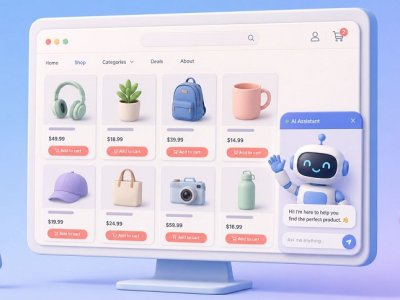
В этой статье мы разберем, как устроен веб-виджет, почему обычные чаты теряют потенциальных клиентов, и как настроить умный виджет в Botconsole с бесшовным переходом в Telegram, фиксацией UTM-меток, базой знаний и оптимизацией системного промпта.
💡 Читайте также: Как выбрать лучшую модель ИИ для вашего бизнес-ассистента: балансировка качества, скорости и стоимости — как выбрать модель ИИ с оптимальным балансом качества, скорости и стоимости • 7 минут чтения
1. Что такое веб-виджет?
Веб-виджет — это интерактивный элемент, который встраивается на страницы сайта. Чаще всего он выглядит как кнопка-лаунчер в углу экрана, которая раскрывает окно переписки при клике. Также виджет можно встроить прямо в тело страницы (например, в блок тарифов или оформления заказа).
┌─────────────────────────────────────────────────────────────┐
│ Ваш сайт                                                    │
│                                                             │
│   ┌──────────────────────────┐                              │
│   │ ИИ-ассистент (виджет)    │ (Плавающий или встроенный)   │
│   │ • Потоковый стриминг     │                              │
│   │ • База знаний (RAG)      │                              │
│   │ • Сбор данных в переменные                              │
│   │ • Переход в мессенджер   │                              │
│   └──────────────────────────┘                              │
│                                           [ Кнопка чата ]   │
└─────────────────────────────────────────────────────────────┘
Сравнение обычного чата и ИИ-виджета в Botconsole
| Параметр | Обычный чат-виджет | ИИ-виджет в Botconsole |
|---|---|---|
| Скорость ответа | Минуты или часы, в зависимости от занятости оператора | Мгновенный ответ через потоковый стриминг текста |
| Доступность | Только в рабочие часы, ночью — пассивная форма заявки | Работает 24/7 и ведет полноценный диалог |
| Формат общения | Жесткое кнопочное меню или шаблон "Оставьте телефон" | Естественный диалог под конкретный вопрос клиента |
| Сбор контактов | Длинные формы с высоким процентом отказов | Гибкий сбор данных в ходе непринужденной беседы |
| Сохранение связи | Теряется в момент закрытия вкладки браузера | Переход в Telegram в один клик с сохранением истории |
2. В каких случаях и для каких целей используют виджет
Посетители приходят на сайт с конкретными вопросами. Если им приходится долго искать ответы в документации, заполнять сложные формы или ждать ответа на email, они закрывают страницу.
Веб-виджет эффективно решает следующие задачи:
- Консультации перед покупкой: Быстрые ответы по характеристикам товаров, наличию на складе, срокам доставки и условиям гарантии прямо в карточке товара.
- Квалификация лидов: Определение потребностей, бюджета и сроков клиента перед передачей заявки менеджеру по продажам.
- Помощь на этапе оформления заказа: Снятие сомнений по поводу способов оплаты, возврата или промокодов на странице корзины.
- Проактивные триггеры: Автоматическое раскрытие виджета при целевых действиях (например, после 30 секунд на странице тарифов, при скролле 70% лендинга или при попытке закрыть вкладку).
- Первая линия поддержки: Автоматические ответы на типовые вопросы о статусе заказа, графике работы и условиях сервиса без привлечения операторов.
💡 Читайте также: Как тестировать сценарии ботов и улучшать конверсии с Botconsole — как тестировать сценарии и повышать конверсию чат-бота • 7 минут чтения
3. Проблема большинства виджетов: потеря потенциальных контактов
Главный недостаток традиционных онлайн-чатов — привязка к анонимной браузерной сессии.
  Посетитель зашел на сайт ──► Открыл чат и задал вопрос
                                        │
                                        ▼
           Оператор отвечает 2 минуты ИЛИ клиент закрыл вкладку
                                        │
                                        ▼
                     КОНТАКТ ПОТЕРЯН НАВСЕГДА
            • Телефон и мессенджер не зафиксированы
            • История диалога стерта при закрытии вкладки
            • Возможности связаться повторно нет
Обычные виджеты теряют лидов по трем причинам:
- Уход со страницы: Если клиент задал вопрос и закрыл сайт, связь прерывается. Push-уведомления в закрытые вкладки ненадежны и часто блокируются браузерами.
- Потеря контекста при повторном визите: Если клиент возвращается через пару дней со смартфона или другого браузера, старая переписка исчезает, и ему приходится объяснять свой вопрос заново.
- Дорогие повторные касания: Чтобы вернуть ушедшего посетителя без контактов, приходится заново платить за таргетированную и контекстную рекламу.
4. Решение от Botconsole: переход в мессенджер в один клик и сквозной контекст
Botconsole решает проблему потери контактов: посетитель может в один клик перейти из виджета на сайте в Telegram, при этом вся история переписки с ИИ и аналитические данные сохраняются.
💡 Читайте также: Как подключить ChatGPT к телеграм боту: пошаговая интеграция без кода — пошаговая интеграция ChatGPT с Telegram-ботом без кода • 6 минут чтения
┌───────────────────────────┐         Кнопка «В Telegram»             ┌───────────────────────────┐
│     Виджет на сайте       │ ──────────────────────────────────────► │     Диалог в Telegram     │
│                           │      Персональный deep link:            │                           │
│ • Консультация с ИИ       │      ?start=widget_{guest_id}           │ • Диалог с того же места  │
│ • Сбор UTM и страницы     │                                         │ • ИИ продолжает тему      │
│ • Определение GeoIP       │                                         │ • Постоянный канал связи  │
└─────────────┬─────────────┘                                         └─────────────┬─────────────┘
              │                                                                     │
              └──────────────────────────────┬──────────────────────────────────────┘
                                             ▼
                      ┌──────────────────────────────────────────────┐
                      │              Раздел «Чаты» (CRM)             │
                      │  [История переписки из виджета]              │
                      │  ─── Перешел из Web widget в Telegram ───    │
                      │  [Сообщения из Telegram]                     │
                      │  Метаданные: UTM-метки, город, страница      │
                      └──────────────────────────────────────────────┘
1. Переход в Telegram в один клик
Каждому посетителю виджета присваивается уникальный идентификатор гостя (guestId). В шапке виджета или на главном экране хаба доступна кнопка «Продолжить в Telegram».
Виджет формирует индивидуальную deep-link ссылку:
https://t.me/ИмяВашегоБота?start=widget_a8f9c0e2-7b3d-4c12-9e8a-1234567890ab
Когда пользователь открывает Telegram, Botconsole автоматически связывает сессию виджета с его Telegram-профилем через параметр master_id.
2. Сохранение истории диалога и контекста ИИ (режим resume)
При переходе в Telegram бот не начинает диалог заново и не присылает стандартное приветствие:
- Блок ИИ диалог определяет переход из виджета и запускает специальный ход
resume. - Нейросеть получает системную инструкцию о том, что клиент перешел с сайта в мессенджер, и продолжает отвечать по существу последнего вопроса без повторных приветствий.
- Все собранные данные (имя, бюджет, контакты) переносятся в профиль пользователя.
3. Единое окно оператора в разделе «Чаты»
В рабочем пространстве «Чаты» операторы и менеджеры видят всю историю в одном непрерывном треде:
- Специальный разделитель
Перешел из Web widget в Telegramнаглядно показывает момент смены платформы. - Менеджер видит, о чем посетитель общался с ИИ на сайте, и может сразу продолжить диалог, отправляя сообщения клиенту прямо в Telegram.
┌────────────────────────────────────────────────────────┐
│ Чаты / CRM: Алексей (Гость #4829)                      │
├────────────────────────────────────────────────────────┤
│ [14:02 Виджет] Гость: Есть ли у вас интеграция по API? │
│ [14:02 Виджет] ИИ: Да, API доступен на тарифе Pro.     │
│ ────────────────────────────────────────────────────── │
│ Перешел из Web widget в Telegram                       │
│ ────────────────────────────────────────────────────── │
│ [14:05 TG]     Гость: Как подключить тестовый период?  │
│ [14:06 TG]     Менеджер: Алексей, подключил вам демо.  │
└────────────────────────────────────────────────────────┘
4. Сбор метаданных посетителя и first-touch UTM-атрибуция
При открытии виджета Botconsole автоматически фиксирует контекст посетителя:
- Геолокация: Страна и город по GeoIP, язык интерфейса.
- Устройство: Операционная система и браузер.
- Контекст страницы: URL и заголовок активной страницы (
WIDGET_PAGE_URL,WIDGET_PAGE_TITLE). - First-touch UTM-метки:
utm_source,utm_medium,utm_campaign,utm_contentиutm_term.
Даже если посетитель переходит между страницами в SPA-приложении, исходные UTM-метки первого касания надежно закрепляются за его профилем. Менеджер сразу видит, с какой рекламной кампании пришел клиент и какую страницу он просматривал перед обращением.
5. Уведомление о пропущенных ответах при возврате
Если посетитель задал вопрос и закрыл вкладку до того, как ИИ или оператор закончил ответ, Botconsole определит непрочитанные сообщения при следующем визите. На кнопке виджета появится бейдж с числом (9+), а окно чата откроется автоматически, чтобы пользователь сразу увидел ответ.
5. Как подключить и настроить виджет в Botconsole
Подключение виджета в кабинете Botconsole занимает пару минут:
- Перейдите в Боты -> выберите нужного бота -> Настройки.
- Нажмите Добавить подключение -> Web Widget.
- Настройте внешний вид, поведение и языки.
- Скопируйте код для вставки и добавьте его на сайт.
Основные настройки виджета
1. Режимы отображения
- Плавающий (Floating): Круглая кнопка в нижнем углу экрана (справа или слева) с настройкой отступов (
offset_x,offset_y), иконки (chat-bubble,agent,spark,help,gift) и анимации (pulse,bounce,shake,ping). - Встроенный (Embedded): Окно чата, зафиксированное внутри выбранного блока на странице, с адаптивной или фиксированной шириной.
2. Темы оформления и пресеты
Вы можете выбрать готовый визуальный пресет и настроить палитру под свой бренд:
telegram_classic: Фирменный синий акцент со стандартным скруглением.minimal_light: Минималистичный темный текст на чистом белом фоне.dark: Темная тема с фиолетовым акцентом для темных сайтов.clean_business: Строгий деловой стиль в зеленых тонах.warm_creative: Теплые янтарные оттенки с мягкими скруглениями.
Виджет хранит и загружает шрифты со своего сервера (без запросов к Google Fonts), что гарантирует соответствие требованиям GDPR.
3. Триггеры автооткрытия
Привлекайте внимание посетителей в нужный момент:
- По таймеру (Delay): Чат раскрывается через заданное количество секунд.
- По скроллу (Scroll): Чат открывается, когда посетитель прокрутил страницу на указанный процент.
- При уходе (Exit intent): Срабатывает, когда курсор мыши на десктопе движется к закрытию вкладки.
- При повторном визите (Return): Открывается для посетителей, пришедших на сайт во второй или третий раз.
4. Pre-chat форма сбора контактов
Перед началом переписки можно запросить у пользователя имя, email или номер телефона.
При отправке формы функция applyContactMatch автоматически проверяет, нет ли уже клиента с таким телефоном или email в базе, и объединяет историю переписки в один профиль.
6. Установка виджета на сайт и популярные CMS
Скрипт загрузчика весит всего 8 КБ и монтируется в изолированный Shadow DOM. Это полностью исключает конфликты стилей сайта со стилями чата.
Код для вставки
Скопируйте скрипт из настроек подключения:
<!-- Botconsole Web Widget -->
<script src="https://ваш-домен-botconsole.com/widget/loader.js?id=UUID_ВАШЕГО_ВИДЖЕТА" async></script>
Инструкции по установке на популярные платформы
┌─────────────────┬──────────────────────────────────────────────────────────┐
│ Платформа       │ Куда вставлять код скрипта                               │
├─────────────────┼──────────────────────────────────────────────────────────┤
│ Custom HTML/SPA │ Перед закрывающим тегом </body> в основном шаблоне       │
│ WordPress       │ В настройки темы или через плагин Header and Footer      │
│ Shopify         │ Интернет-магазин -> Темы -> Редактировать код -> liquid  │
│ Tilda           │ Блок T123 (HTML-код) в подвале или сквозном хедере       │
│ Webflow         │ Project Settings -> Custom Code -> Footer Code           │
│ Wix             │ Настройки -> Пользовательский код -> Body - конец        │
└─────────────────┴──────────────────────────────────────────────────────────┘
1. Обычный HTML и SPA (React / Vue / Next.js)
Вставьте тег <script> перед закрывающим тегом </body> в главном HTML-файле.
В SPA-приложениях виджет можно также инициализировать программно:
window.BotconsoleWidget = window.BotconsoleWidget || {
  init: function(config) { /* автозапуск */ }
};
2. WordPress
- Установите плагин для управления скриптами (например, WPCode или Insert Headers and Footers).
- Перейдите в Code Snippets -> Header & Footer.
- Вставьте код виджета в поле Footer.
- Сохраните изменения.
3. Shopify
- В панели управления Shopify откройте Online Store -> Themes.
- Нажмите на три точки рядом с текущей темой и выберите Edit code.
- В левой колонке откройте файл
Layout->theme.liquid. - Вставьте код скрипта перед закрывающим тегом
</body>и сохраните.
4. Tilda
- Откройте страницу или общий подвал в редакторе Tilda.
- В библиотеке блоков выберите категорию Другое -> блок T123 (HTML-код).
- Вставьте код виджета внутрь блока.
- Опубликуйте страницы сайта.
7. Подключение ИИ через блок «ИИ диалог» в конструкторе
Чтобы на сообщения в виджете отвечал искусственный интеллект, добавьте блок «ИИ диалог» на холст сценария в визуальном конструкторе Botconsole.
       ┌────────────────────────┐
       │     Стартовый узел     │
       └───────────┬────────────┘
                   │
                   ▼
       ┌─────────────────────────────────────────────────────────┐
       │ Блок «ИИ диалог»                                        │
       │                                                         │
       │ • Провайдер: OpenAI, Claude, Google Gemini, Grok, Kimi  │
       │ • Модель: GPT-4o-mini, Claude 3.5 Sonnet, Gemini Flash  │
       │ • Системный промпт: Роль, цели и правила общения        │
       │ • База знаний: Подключена                               │
       │ • JSON Schema: { name, phone, budget, requirement }     │
       │ • AI Tools: [ search_catalog, check_availability ]      │
       │ • Режим стриминга: Включен                              │
       └───────────────────────────┬─────────────────────────────┘
                                   │
                   ┌───────────────┴───────────────┐
                   ▼ (Когда все данные собраны)    ▼
       ┌────────────────────────┐      ┌────────────────────────┐
       │ Уведомление в CRM      │      │ Запись на консультацию │
       └────────────────────────┘      └────────────────────────┘
Возможности блока «ИИ диалог»
- Поддержка ведущих нейросетей: Подключайте OpenAI, Anthropic Claude, Google Gemini, Grok, Kimi или OpenRouter со своими API-ключами.
- Потоковый вывод (Streaming): Ответы выводятся посимвольно в режиме реального времени, создавая ощущение живого диалога.
- Структурированный сбор данных (JSON Schema): Задайте список полей, которые нейросеть должна ненавязчиво собрать во время диалога:
ИИ задает уточняющие вопросы по ходу разговора. Как только все поля заполнены, блок завершает работу ({ "lead_name": "string", "company_email": "string", "team_size": "number", "primary_goal": "string" }final_state: true) и передает данные в переменные вроде{{ai_result.company_email}}. - Инструменты ИИ (AI Tools): Нейросеть может вызывать команды бота прямо во время диалога (проверять остатки товаров, рассчитывать стоимость по формуле или бронировать слоты в календаре).
8. Советы по повышению качества ответов и конверсии
Без четких инструкций нейросеть может давать слишком общие и длинные ответы. Чтобы ассистент помогал продавать, используйте три проверенных приема.
Подключите базу знаний (RAG)
Не вставляйте весь каталог товаров, прайс-лист или регламенты прямо в текст системного промпта: это увеличивает расход токенов и ухудшает следование инструкциям.
Вместо этого используйте встроенную Базу знаний (RAG):
 Посетитель: "Есть ли возврат денег при годовой подписке?"
                     │
                     ▼
  ┌───────────────────────────────────────────────────────┐
  │ Поиск по базе знаний (RAG)                            │
  │ Найдено: "На годовые тарифы действует возврат 14 дней"│
  └──────────────────┬────────────────────────────────────┘
                     │
                     ▼
  ┌───────────────────────────────────────────────────────┐
  │ ИИ формирует точный ответ:                            │
  │ "Да, при оформлении годовой подписки действует        │
  │ полный возврат средств в течение 14 дней."            │
  └───────────────────────────────────────────────────────┘
Как настроить:
- Перейдите в Настройки бота -> База знаний.
- Загрузите PDF-файлы, таблицы с ценами или текстовые статьи с ответами на частые вопросы.
- Дождитесь статуса Готово и в блоке «ИИ диалог» включите тумблер Использовать базу знаний.
- Нейросеть будет автоматически находить нужные фрагменты и отвечать на их основе, не выдумывая факты.
Оптимизируйте системный промпт под продажи
Системный промпт задает роль, стиль общения и границы допустимого.
┌────────────────────────────────────────────────────────────────────────┐
│ Пример эффективного системного промпта для продаж                      │
├────────────────────────────────────────────────────────────────────────┤
│ Вы — онлайн-консультант компании [Название компании].                  │
│                                                                        │
│ Ваши задачи:                                                           │
│ 1. Помочь посетителю выбрать подходящий тариф или продукт.             │
│ 2. Отвечать на вопросы по ценам и условиям на основе базы знаний.      │
│ 3. Уточнить имя, email и цели проекта для связи с менеджером.          │
│                                                                        │
│ Правила ведения диалога:                                               │
│ • Задавайте строго по ОДНОМУ вопросу за одно сообщение.                │
│ • Отвечайте кратко: не более 2-3 предложений в ответе.                 │
│ • Общайтесь вежливо и по-деловому.                                     │
│ • Если информации нет в базе знаний, честно скажите об этом и          │
│   предложите соединить с живым специалистом.                           │
│                                                                        │
│ Контекст посетителя:                                                   │
│ Страница на сайте: "{{WIDGET_PAGE_TITLE}}" ({{WIDGET_PAGE_URL}})       │
│ Рекламная кампания: "{{WIDGET_UTM_CAMPAIGN}}"                          │
└────────────────────────────────────────────────────────────────────────┘
Ключевые правила для продающего промпта:
- Используйте макросы виджета: Подставьте
{{WIDGET_PAGE_TITLE}}и{{WIDGET_UTM_SOURCE}}, чтобы бот понимал, с какой страницы и рекламы пишет пользователь. - Правило одного вопроса: Требование задавать только один вопрос за ход повышает конверсию ответов в несколько раз.
- Ограничения (Negative constraints): Прямо укажите, чего бот делать не должен (например, обещать несогласованные скидки или называть вымышленные сроки).
Используйте анализ промпта и тестирование моделей
В шапке блока «ИИ диалог» нажмите на иконку анализа промпта, чтобы открыть встроенный инструмент тестирования.
┌───────────────────────────────────────────────────────────────────────────┐
│ Анализ промпта и бенчмарк моделей                                         │
├───────────────────────────────────────────────────────────────────────────┤
│ Оценка качества: 94%                                                      │
│ • Четкая роль   • Правило одного вопроса   • Ограничение по галлюцинациям │
├───────────────────────────────────────────────────────────────────────────┤
│ Набор тестов (15 вопросов клиентов):                                      │
│                                                                           │
│ [ OpenAI: GPT-4o-mini ]     [ Claude 3.5 Sonnet ]     [ Gemini 2.0 Flash ] │
│  Точность: 100% (15/15)      Точность: 100% (15/15)    Точность: 100%     │
│  Время: 18 сек               Время: 29 сек             Время: 12 сек      │
│  Стоимость: $0.0008          Стоимость: $0.0094        Стоимость: $0.0004 │
│                                                        [ Выбрать модель ] │
└───────────────────────────────────────────────────────────────────────────┘
- Аудит промпта: Система проверяет инструкции на логические пробелы и предлагает готовые рекомендации по улучшению в один клик.
- Тестирование на вопросах: Создайте набор частых вопросов клиентов (из реальных диалогов, CSV-файла или сгенерированных по URL сайта).
- Сравнение до 5 моделей одновременно: Запустите тесты параллельно на нескольких моделях (например, GPT-4o-mini, Gemini 2.0 Flash, Claude 3.5 Sonnet).
- Выбор баланса цены и качества: Сравните точность, время ответа и стоимость токенов, затем нажмите Применить к блоку, чтобы сохранить оптимальную модель.
9. Итоги и чек-лист внедрения
Настройка умного виджета на сайте состоит из пяти понятных шагов:
┌────────────────────────────────────────────────────────────────────────┐
│ Чек-лист запуска                                                       │
├────────────────────────────────────────────────────────────────────────┤
│ [ ] 1. Создать подключение Web Widget и настроить внешний вид.         │
│ [ ] 2. Задать триггеры автооткрытия (по таймеру или exit intent).      │
│ [ ] 3. Разместить код скрипта на сайте перед тегом </body>.            │
│ [ ] 4. Загрузить материалы и частые вопросы в базу знаний.             │
│ [ ] 5. Собрать сценарий с блоком «ИИ диалог» и проверить промпт        │
│        в инструменте тестирования моделей.                             │
└────────────────────────────────────────────────────────────────────────┘
Связка быстрого ИИ-виджета, сквозной аналитики и мгновенного перехода в Telegram позволяет отвечать клиентам без задержек и не терять лидов даже после того, как они покинули сайт.


Условия использования материалов
Полное или частичное копирование материалов допускается только при наличии активной и индексируемой ссылки на первоисточник: https://botconsole.net/blog/ru/27/kak-nastroit-veb-vidzhet-ii-dlya-uvelicheniya-prodazh-i-uderzhaniya-klientov