
Интеграция Telegram магазина InlineShop с Google таблицами

❗ Данная статья актуальна, если вы уже подключили нашего бота InlineShop. Если еще нет, то можно сделать это по ссылке.
С помощью данной инструкции вы сможете настроить интеграцию вашего интернет магазина с Google таблицами, что позволит вам:
- Добавлять и редактировать товары прямо из таблицы
- Получать обновления по просмотрам товаров, добавлений в корзины, в избранное и в список ожидания
- Получать обновления о заказах
Интеграция будет производиться через cервис автоматизации make.com, поэтому если у вас еще нет аккаунта в этом сервисе, то зарегистрируйтесь сейчас.
После авторизации в make перейдите на страницу Scenarios и нажмите Create a new crenario.

Далее скачайте сценарий по ссылке - скачать.
На открывшейся странице внизу на панели нажмите на Import blueprint.
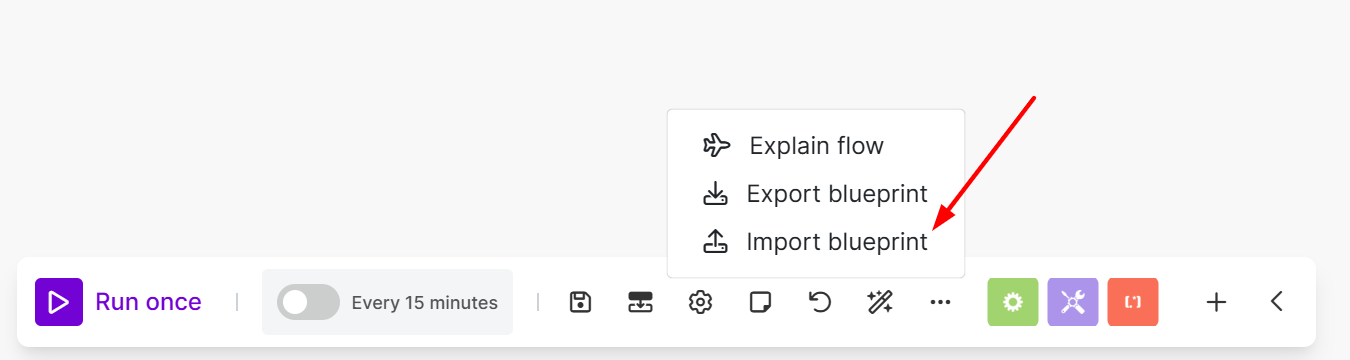
Выберите скаченный ранее файл. После успешного импорта вы должны увидеть такую схему:
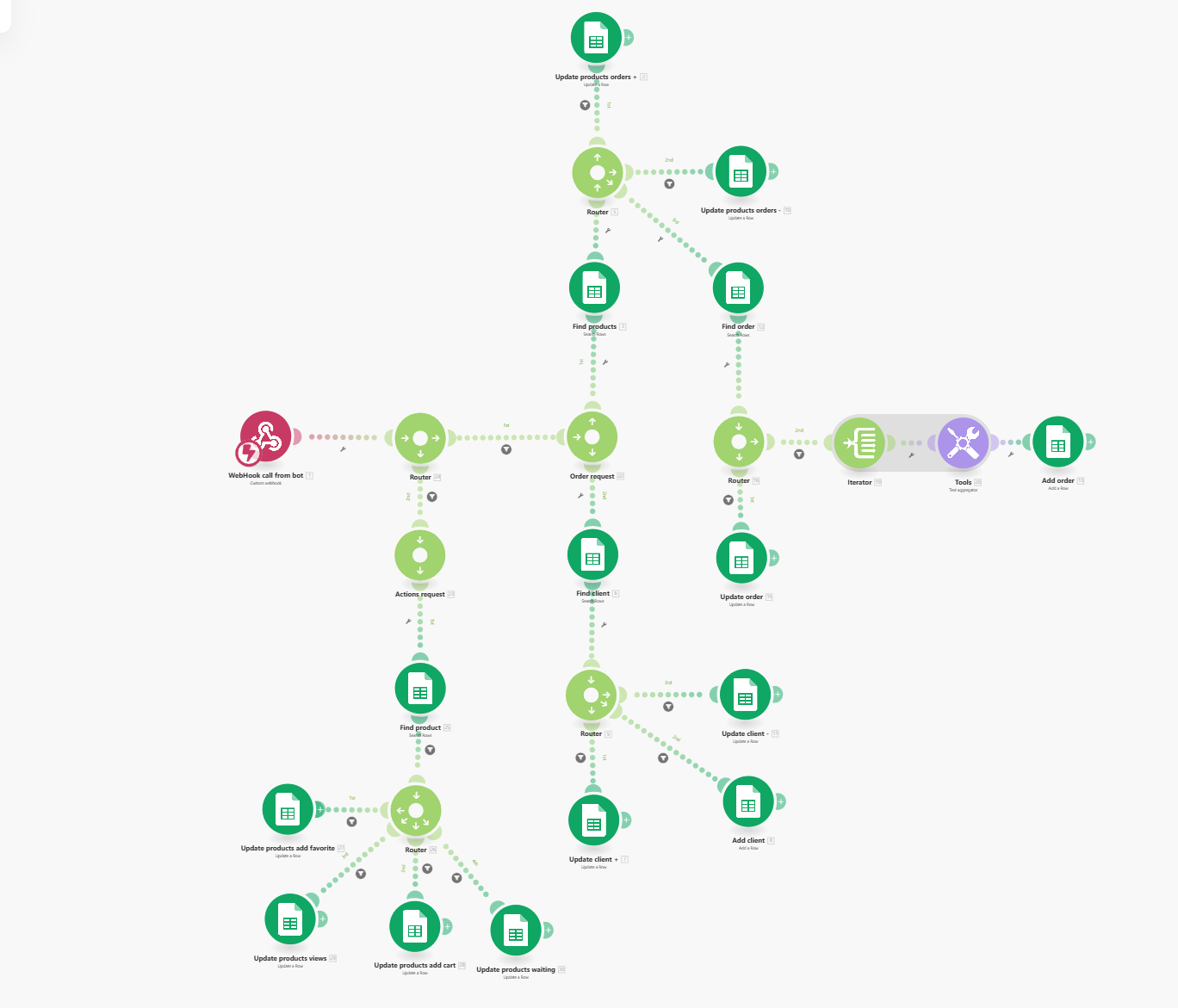
В этой схеме указаны следующие условия:
- WebHook ждет запрос из вашего Telegram бота
- В зависимости от типа запроса, обновляет строки в таблице с товарами, либо добавляет новые поля, если их еще нет
- Делает обновления на странице с товарами, добавляет и обновляет заказы, добавляет и обновляет клиентов
Далее вам нужно скопировать таблицу и прописать доступ к ней в каждом блоке со значком Google таблицы.
Скопируйте таблицу к себе на диск: https://docs.google.com/spreadsheets/d/1NndVpYjyPZJmSnyYol9jiAnCT6gSbZiGlM8qqiP6Mhw/edit?usp=sharing
Можете оставить тоже название, либо укажите свое, затем вам нужно будет подключить свой Google аккаунт в make.com, и указать путь до таблицы.
Настройка WebHook
После того, как вы поменяли пути до таблицы на всех необходимых шагах, нужно прописать вашу WebHook ссылку в настройках бота.
Саму ссылку можете получить на первом шаге схемы:
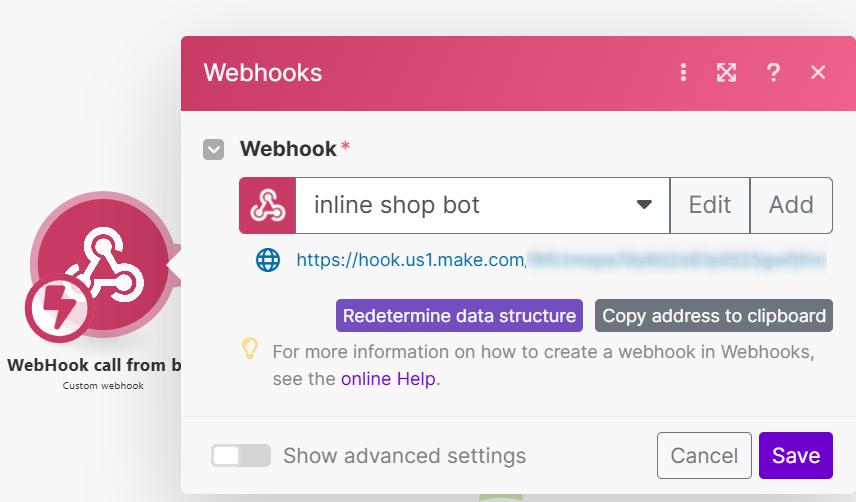
Выберите из списка или добавьте новый вебхук и скопируйте полученную ссылку.
Далее перейдите в свой бот и откройте админ панель.
В админке перейдите в Настройки магазина > WebHook
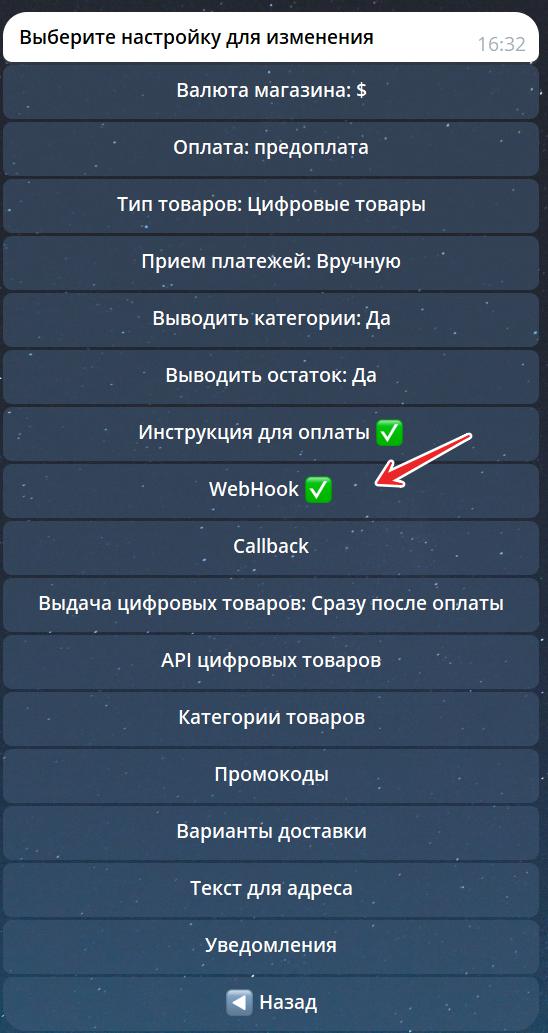
Отправьте ранее скопированную ссылку сообщением.
Готово. Теперь осталось проверить, что все настроено верно.
Для этого добавьте товар или выберите существующий, скопируйте его SKU или ID в таблицу с товарами в соответствующие колонки.
В make.com запустите сценарий, чтобы он начал прослушивать события.
Откройте карточку товара в своем боте, проверьте что значение в колонке views в таблице с товарами обновилось.
Если значение не обновилось, то проверьте:
- Правильно ли вы указали путь к таблице в блоке Update product views.
- Правильно ли вы указали ссылку в настройках WebHook.
- Правильно ли указали SKU товара, который просматриваете.
Изучите базовую инструкцию по работе make.com, как отслеживать запросы, и их отработку.
Проверьте также правильную отработку заказов, сделайте заказ в боте, подтвердите его в группе, затем в таблице проверьте также страницы orders и clients, что туда были также правильно внесены данные.
На этом первый этап интеграции завершен.
Настройка обратной интеграции через Callback
Для обратной интеграции, чтобы обновления из таблицы передавались в бот, нужно настроить новую схему интеграции.
Скачайте схему по ссылке - скачать.
Проделайте аналогичные шаги как ранее, на странице сценариев создайте новый сценарий и выберите импорт сценария.
После импорта вы должны увидеть схему:
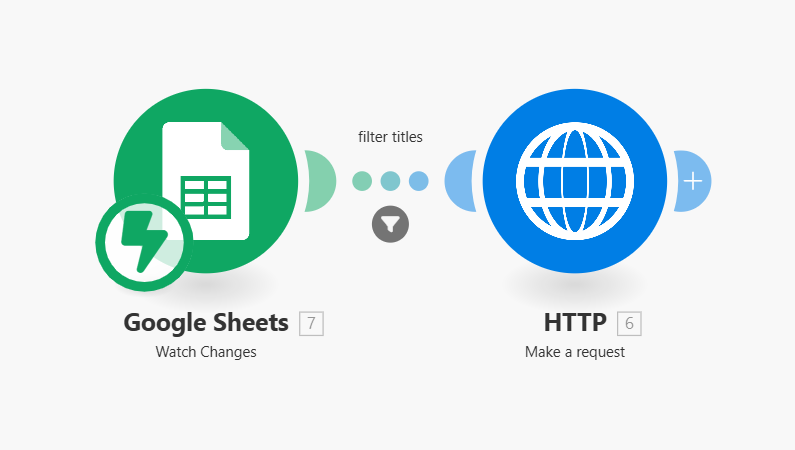
В этой схеме нужно поменять ссылку в HTTP.
Снова откройте админ панель вашего бота, и в настройках магазина нажмите по Callback:
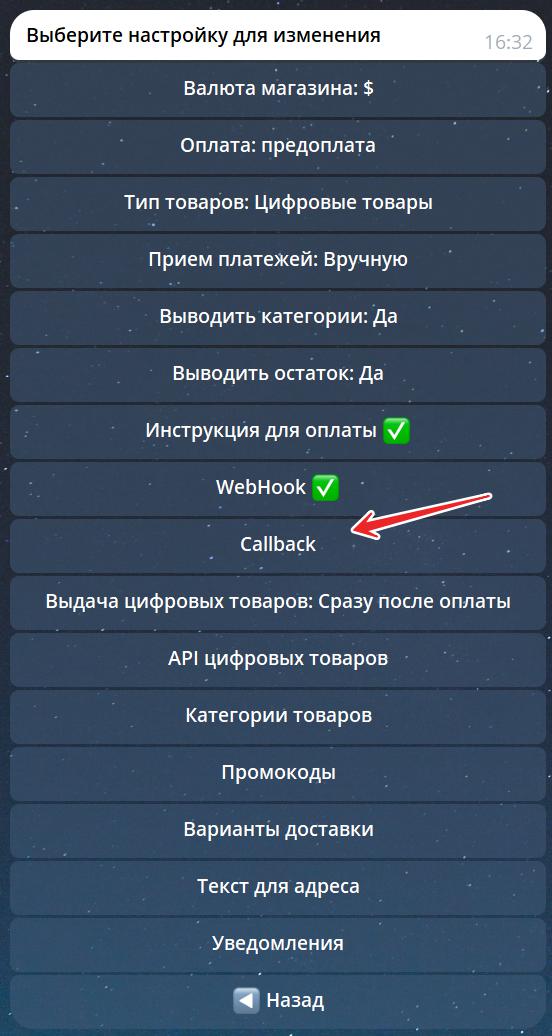
Скопируйте полученную ссылку, вернитесь в make, откройте блок HTTP и пропишите свою ссылку в поле URL:
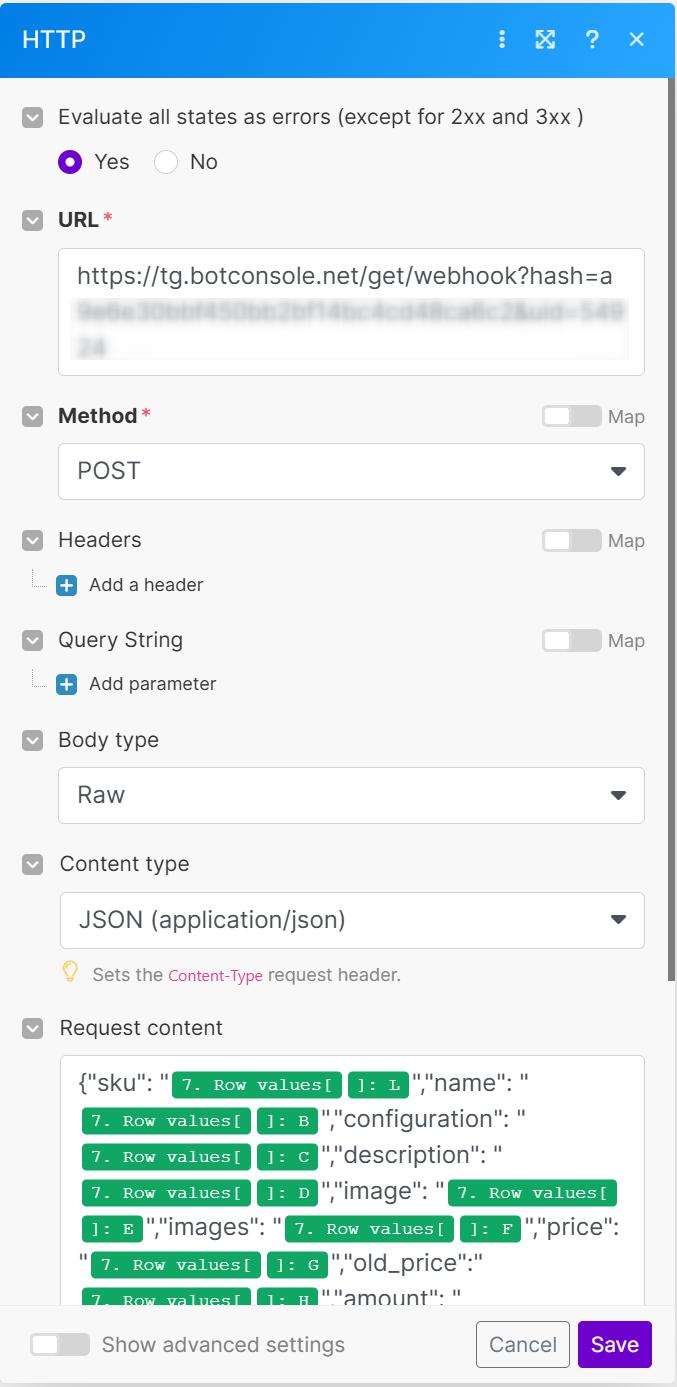
Нажмите Save.
Далее необходимо подключить расширение для Google таблицы. Для этого откройте таблицу с товарами и в верхнем меню выберите Расширения > Дополнения > Установить дополнения
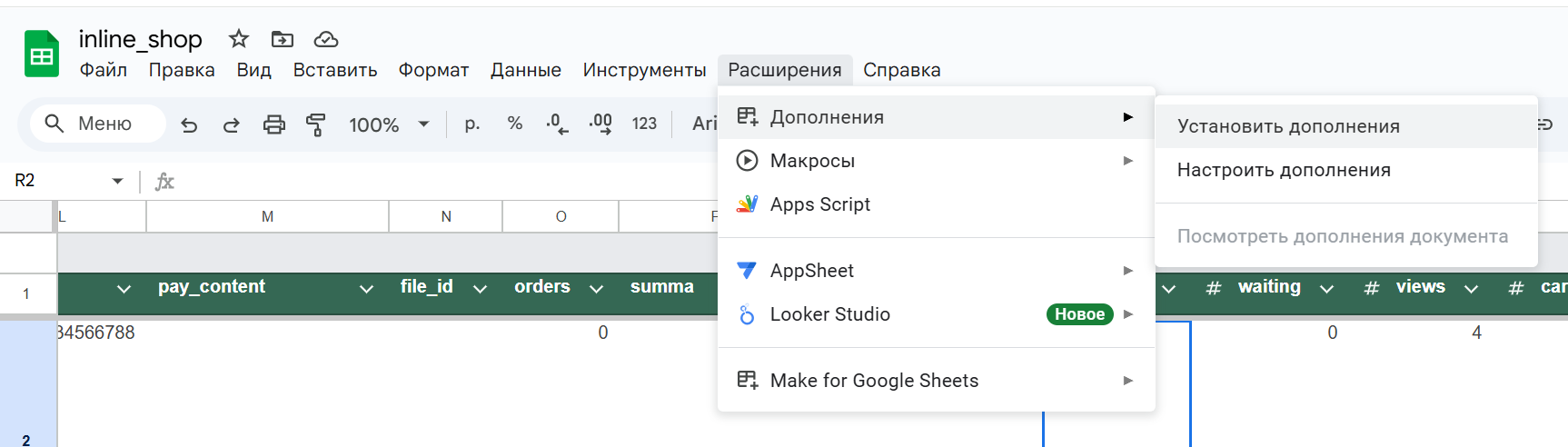
В строке поиска введите Make for Google Sheets:
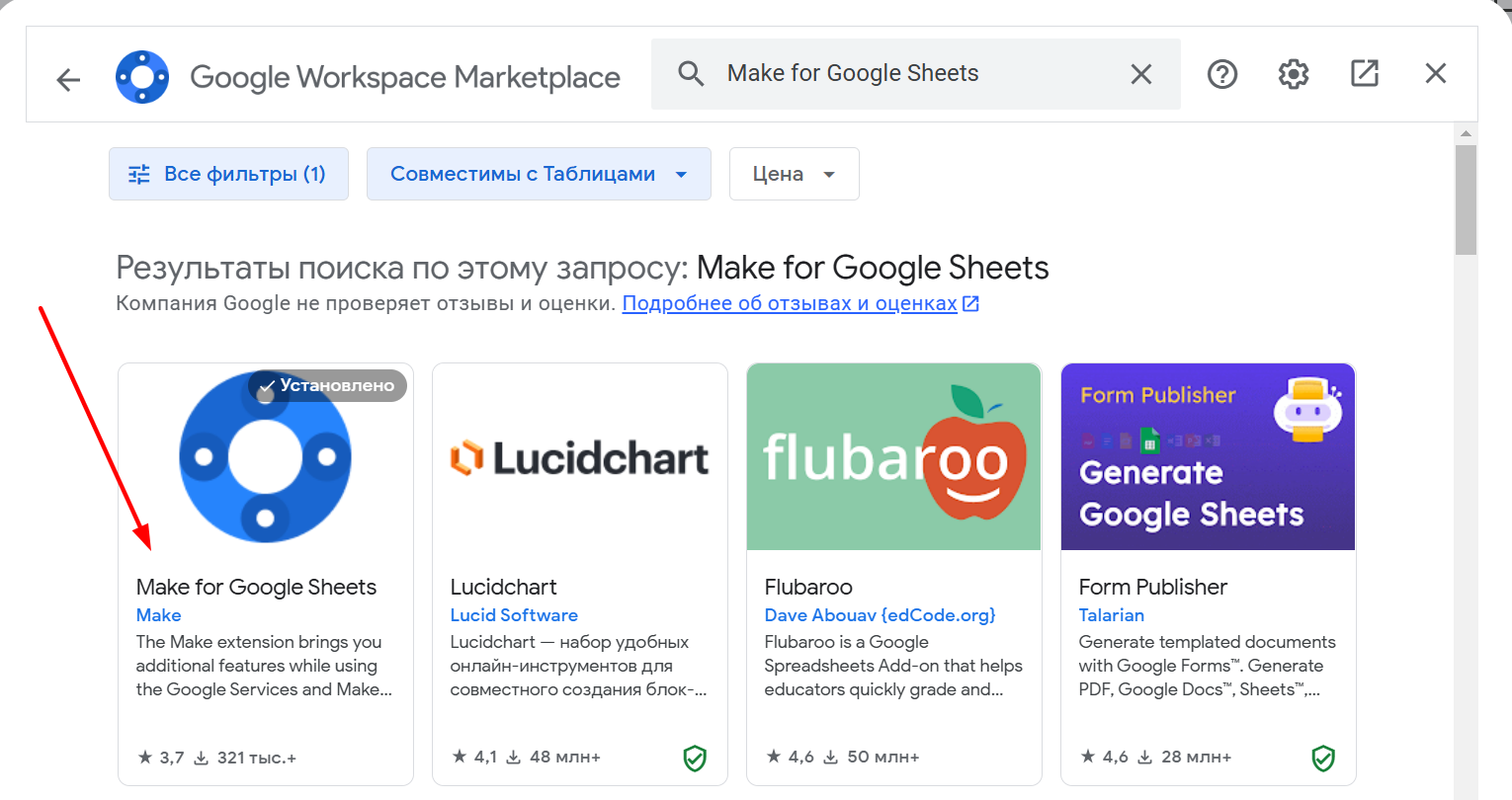
Установите расширение, которое показано стрелкой.
После установки расширения в меню Расширения появится новый пункт:
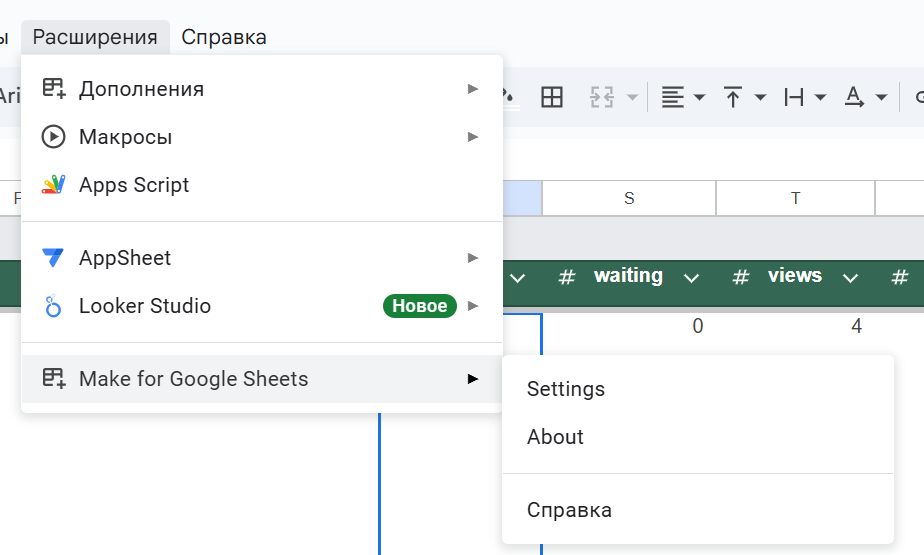
Откройте настройки (Settings).
Откроется боковое меню, где нужно указать настройки, как на скриншоте:
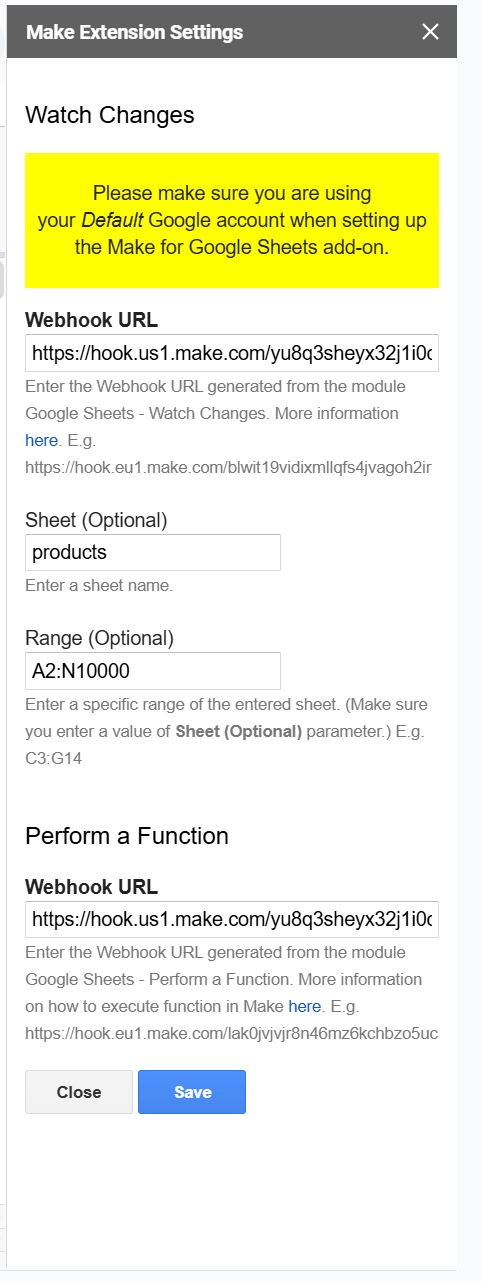
WebHook URL вы можете получить в ранее настроенной схеме в блоке Google Sheets:
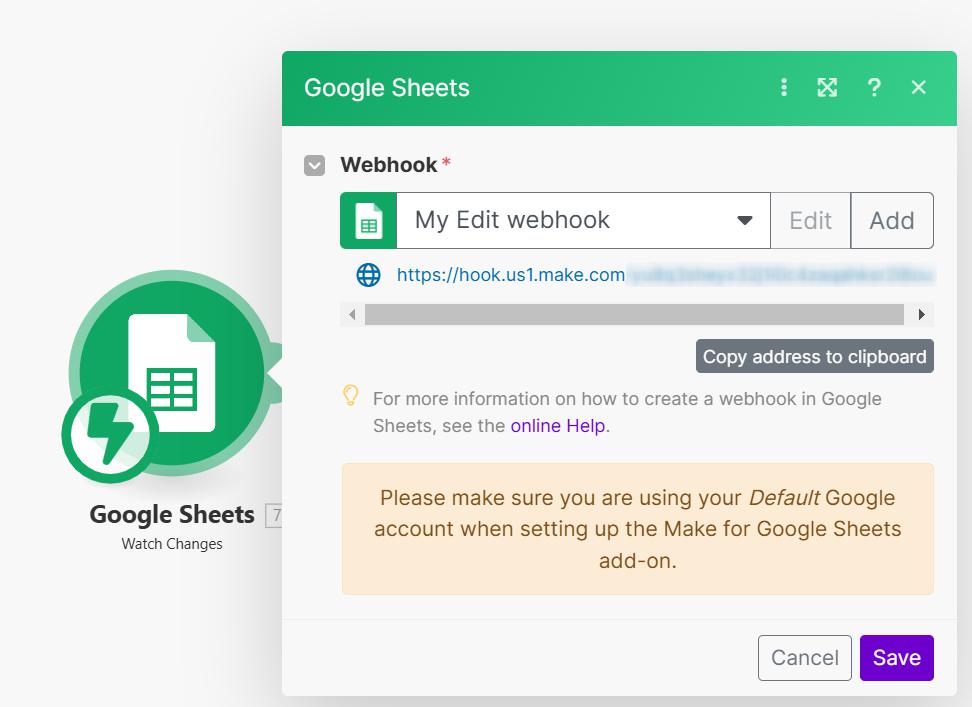
Скопируйте эту ссылку и вставьте в поля WebHook URL, затем нажмите Save и подождите пока не появится сообщение об успешном сохранении, обычно это занимает несколько секунд.
Далее запустите второй сценарий и проверьте что все правильно настроено.
Для этого отредактируйте свой ранее добавленный товар, укажите обязательные поля:
- Название (name)
- Описание (description)
- Картинка (image)
- Цена (price)
- Количество (amount)
- sku
Если все настроено и заполнено верно, вы получите примерно следующее сообщение в телеграм бот:
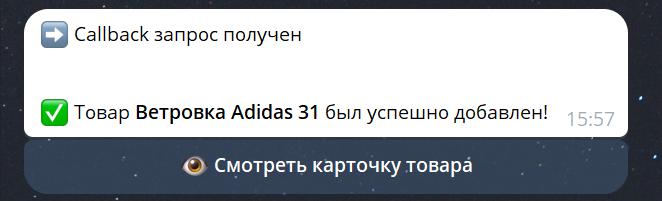
Соответственно с названием вашего товара.
Попробуйте также что-то изменить в данных и получите следующее сообщение об обновлении, проверьте карточку товара, что все обновилось верно.
Инструкция по работе с таблицей
В таблице есть 3 страницы:
- products - товары.
- orders - заказы.
- clients - пользователи.
Описание страницы products:
- id - номер товара в нашей базе, указывать необязательно. ID можно получить в экспорте товаров.
- name* - название товара, минимум 3 символа, максимум 250.
- configuration - конфигурация товара, в нашей системе конфигурации являются дополнением к основному товару, поэтому если вы хотите добавить дополнительные конфигурации, то поля name, description, image для них должны быть одинаковые.
- description* - описание товара, минимум 50 символов.
- image* - ссылка на фото товара.
- images - дополнительные фото к товару, каждое с новой строки, либо через запятую.
- price* - цена товара.
- old_price - старая цена, для расчета скидки, должно быть больше price.
- amount* - доступное количество товара.
- status - статус, 1 - включен, 0 - выключен.
- category - название категории, если такой категории еще нет, она будет создана.
- sku - если вы хотите, чтобы товар обновлялся но в таблице не указан id, то тогда обязательно укажите уникальный код товара или конфигурации. Если вы укажите sku от другого товара, то он будет перезаписан, будьте внимательны.
- pay_content - для цифровых товаров, указывается платная информация, которую отправлять пользователю после оплаты.
- file_id - указывается id файла, который отправлять пользователю после оплаты.
- orders - количество подтвержденных заказов товара.
- summa - общая сумма заказов.
- last_order - последний заказ.
- added - время добавления.
- waiting - количество ожидающих поступления товара.
- views - количество просмотров карточки товара.
- cart_added - количество добавлений в корзину.
- fav_added - количество добавлений в избранное.
- last_update - время последнего обновления.
Описание страницы orders:
- time - время заказа.
- order_id - номер заказа.
- summa - сумма заказа.
- chat_id - Telegram ID пользователя.
- name - имя пользователя.
- last_name - фамилия пользователя.
- username - логин пользователя.
- phone - телефон, если указывался при заказе.
- address - адрес.
- delivery - способ доставки.
- status - статус заказа.
- products - список заказанных товаров.
Описание страницы clients:
Все те же поля, что и в orders, плюс:
- orders - общее число подтвержденных заказов.
- summa - сумма заказов.
- last_order - последний заказ.
- last_order_id - последний номер заказа.
Если у вас остались вопросы по настройке интеграции, или есть предложения по улучшению или индивидуальной настройки бота пишите 👉https://t.me/BotconsoleSuportTopicBot